콜 오브 듀티 모던 워페어 4 출시|PC 사양·용량·그래픽 설정 총정리
콜 오브 듀티: 모던 워페어 4가 드디어 정식 출시됐습니다.
국내 기준 출시일은 2026년 10월 23일입니다.
이번 작품은 PC뿐 아니라 PlayStation 5, Xbox Series X|S, Nintendo Switch 2로 출시되며, PC에서는 Steam과 Battle.net, Xbox PC를 통해 플레이할 수 있습니다.
PC로 시작하려는 분들이 가장 궁금한 건 역시 이것일 겁니다.
“내 컴퓨터에서 돌아갈까?”
이번에는 공식 PC 요구 사양이 최소·권장뿐 아니라 레이 트레이싱용 사양까지 따로 공개됐습니다.
특히 설치 용량만 보는 것보다 SSD 여부와 RAM, 그래픽카드 VRAM, TPM 2.0과 보안 부팅까지 같이 확인해야 합니다.
출시일 기준 공식 정보를 바탕으로 모던 워페어 4 PC 사양부터 설치 용량, 그래픽 설정까지 한 번에 정리해봤습니다.
모던 워페어 4 출시일은 10월 23일
콜 오브 듀티: 모던 워페어 4의 정식 출시일은 2026년 10월 23일입니다.
PC 버전은 국내 시간 기준 10월 23일 자정부터 정식 서비스가 시작됩니다.
예약 구매자는 이보다 앞서 캠페인 얼리 액세스를 이용할 수 있었고, 현재는 정식 출시되면서 캠페인과 멀티플레이어 등을 본격적으로 플레이할 수 있습니다.
이번 작품은 Infinity Ward가 개발을 주도했고 PC 버전은 Beenox가 함께 최적화를 담당했습니다.
특히 이번 PC 버전은 그래픽, 입력장치, 인터페이스 등을 포함해 800개 이상의 옵션을 제공한다고 공식적으로 안내하고 있습니다.
모던 워페어 4 PC 최소 사양
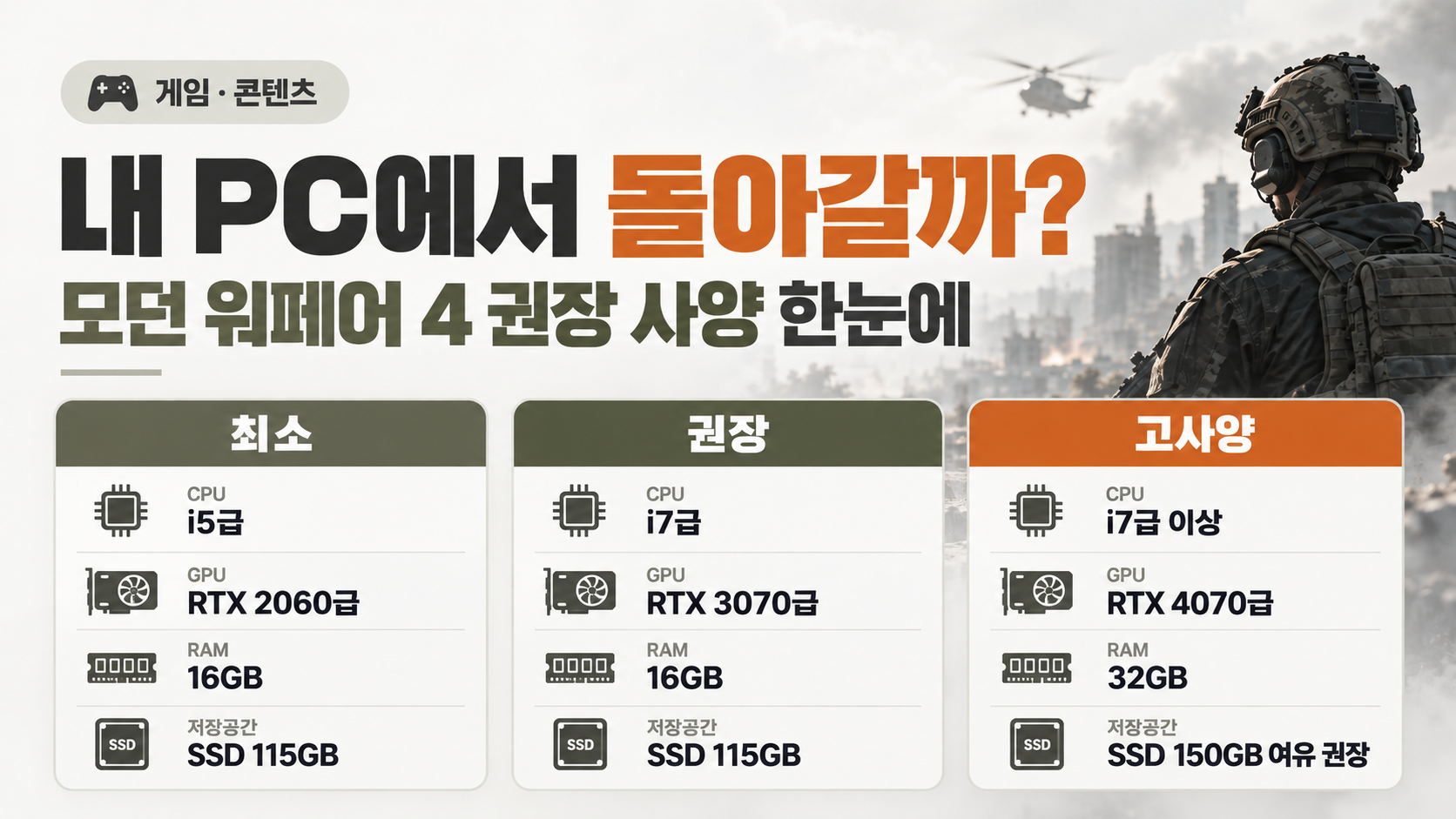
먼저 게임을 실행하기 위한 최소 사양입니다.
| 운영체제 | Windows 10 64비트 |
| CPU | Ryzen 5 1400 / Core i5-6600 |
| RAM | 8GB |
| NVIDIA GPU | GTX 970 / GTX 1060 |
| AMD GPU | Radeon RX 470 |
| Intel GPU | Arc A580 |
| VRAM | 3GB |
| 저장공간 | 115GB |
| 저장장치 | SSD 필수 |
| 네트워크 | 광대역 인터넷 |
생각보다 최소 사양 자체는 높지 않습니다.
GTX 1060 수준의 그래픽카드도 공식 최소 사양에 포함되어 있기 때문에 오래된 PC에서도 옵션을 낮추면 실행 자체는 가능한 수준입니다.
하지만 여기서 중요한 건 ‘실행 가능’과 ‘쾌적하게 플레이 가능’은 다르다는 것입니다.
콜 오브 듀티는 특히 멀티플레이에서 순간적인 프레임 저하가 체감에 크게 영향을 주기 때문에 최소 사양에 가까운 PC라면 그래픽 옵션을 상당히 조절해야 할 가능성이 높습니다.
권장 사양은 RTX 3060 Ti 수준
높음 그래픽 설정에서 멀티플레이어 90FPS를 목표로 하는 공식 권장 사양은 다음과 같습니다.
| 운영체제 | Windows 11 64비트 |
| CPU | Ryzen 5 3600 / Core i7-8700K |
| RAM | 16GB |
| NVIDIA GPU | RTX 3060 Ti |
| AMD GPU | Radeon RX 6600 XT |
| Intel GPU | Arc B580 |
| VRAM | 8GB |
| 저장공간 | 115GB SSD |
이번 권장 사양에서 눈에 띄는 건 Activision이 단순히 60FPS 기준이 아니라 90FPS를 목표로 잡았다는 점입니다.
FPS 게임 특성상 프레임이 꽤 중요한 만큼 1080p 환경에서 멀티플레이를 제대로 즐길 생각이라면 최소 사양보다는 이쪽을 기준으로 보는 것이 현실적입니다.
RTX 3060 Ti나 RX 6600 XT 정도라면 여전히 사용하는 사람이 많은 그래픽카드라 최신 게임치고 권장 사양이 지나치게 높은 편은 아닙니다.
레이 트레이싱까지 쓰려면 사양이 확 올라간다
모던 워페어 4는 캠페인뿐 아니라 멀티플레이어와 DMZ에서도 레이 트레이싱을 지원합니다.
4K 업스케일 환경에서 고품질 레이 트레이싱을 사용하기 위한 공식 사양은 다음과 같습니다.
항목레이 트레이싱 권장
| 운영체제 | Windows 11 64비트 |
| CPU | Ryzen 7 3700X / Core i7-10700K |
| RAM | 32GB |
| NVIDIA GPU | RTX 5070 Ti |
| AMD GPU | Radeon RX 9070 XT |
| VRAM | 16GB |
| 저장공간 | 115GB SSD |
여기부터는 요구 사양이 꽤 높아집니다.
특히 그래픽카드뿐 아니라 RAM 32GB와 VRAM 16GB가 기준입니다.
따라서 캠페인의 그래픽을 최대한 살리는 게 목적이라면 의미가 있지만, 멀티플레이 경쟁전을 주로 한다면 꼭 레이 트레이싱을 사용할 필요는 없어 보입니다.
설치 용량은 115GB, 그런데 딱 115GB만 비우면 될까?
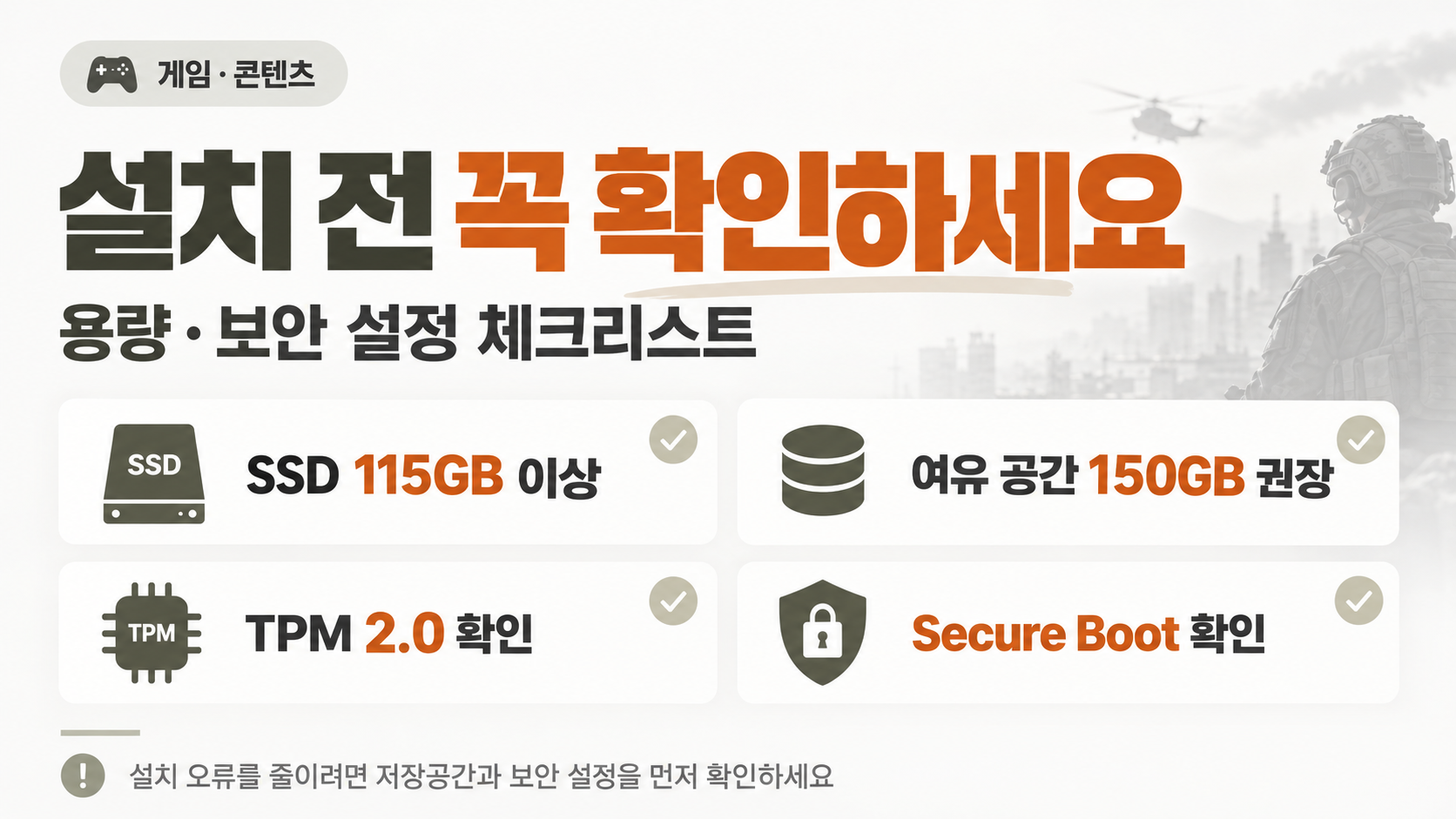
공식 PC 요구 사항에 적힌 기본 저장공간은 115GB입니다.
Activision 역시 필수 게임 업데이트를 위해 추가 저장공간이 필요할 수 있다고 안내하고 있습니다.
콜 오브 듀티는 업데이트와 시즌 콘텐츠가 계속 추가되는 게임이기 때문에 최소한 어느 정도 여유 공간을 남겨두는 편이 좋습니다.
가능하다면 150GB 이상, 여유가 된다면 그보다 더 넉넉하게 확보해두는 편이 편합니다.
특히 500GB SSD를 사용하는 경우 Windows와 다른 게임까지 설치되어 있다면 실제 남은 공간을 미리 확인해보는 게 좋습니다.
HDD는 안 되고 SSD가 필수
이번 작품은 공식 요구 사항에서 아예 SSD 필요라고 명시되어 있습니다.
따라서 아직 게임을 HDD에 설치해서 사용하고 있다면 SSD로 옮기는 게 좋습니다.
최근 대용량 게임들은 맵과 텍스처 데이터를 실시간으로 불러오는 양이 많아 HDD에서는 로딩뿐 아니라 게임 중 데이터 로딩에서도 문제가 발생할 수 있습니다.
NVMe SSD가 가장 좋겠지만 공식 요구 사항에서 특정 NVMe 속도를 따로 요구하고 있지는 않습니다.
일반적인 SATA SSD를 사용하고 있다고 해서 게임을 못 하는 것은 아닙니다.
TPM 2.0과 보안 부팅도 확인해야 한다
여기서 그래픽카드보다 오히려 놓치기 쉬운 조건이 있습니다.
PC에서 모던 워페어 4를 플레이하려면 **TPM 2.0과 Secure Boot(보안 부팅)**가 필요합니다.
이는 RICOCHET Anti-Cheat의 보안 시스템과 관련된 요구 사항입니다.
사양은 충분한데 게임 실행 단계에서 보안 관련 메시지가 나온다면 그래픽 드라이버만 다시 설치하기보다 TPM과 보안 부팅 활성화 여부를 먼저 확인해보는 게 좋습니다.
메인보드 BIOS 설정에서 비활성화되어 있는 경우도 있습니다.
특히 Windows 10을 오래 사용하면서 BIOS 설정을 따로 건드리지 않은 PC라면 한 번 확인할 가치가 있습니다.
DLSS 4.5·FSR Redstone·XeSS 3 지원
모던 워페어 4 PC 버전은 다양한 업스케일링 기술을 지원합니다.
공식적으로 공개된 기술은
- NVIDIA DLSS 4.5
- AMD FSR Redstone
- Intel XeSS 3
- Filmic SMAA T2X
등입니다.
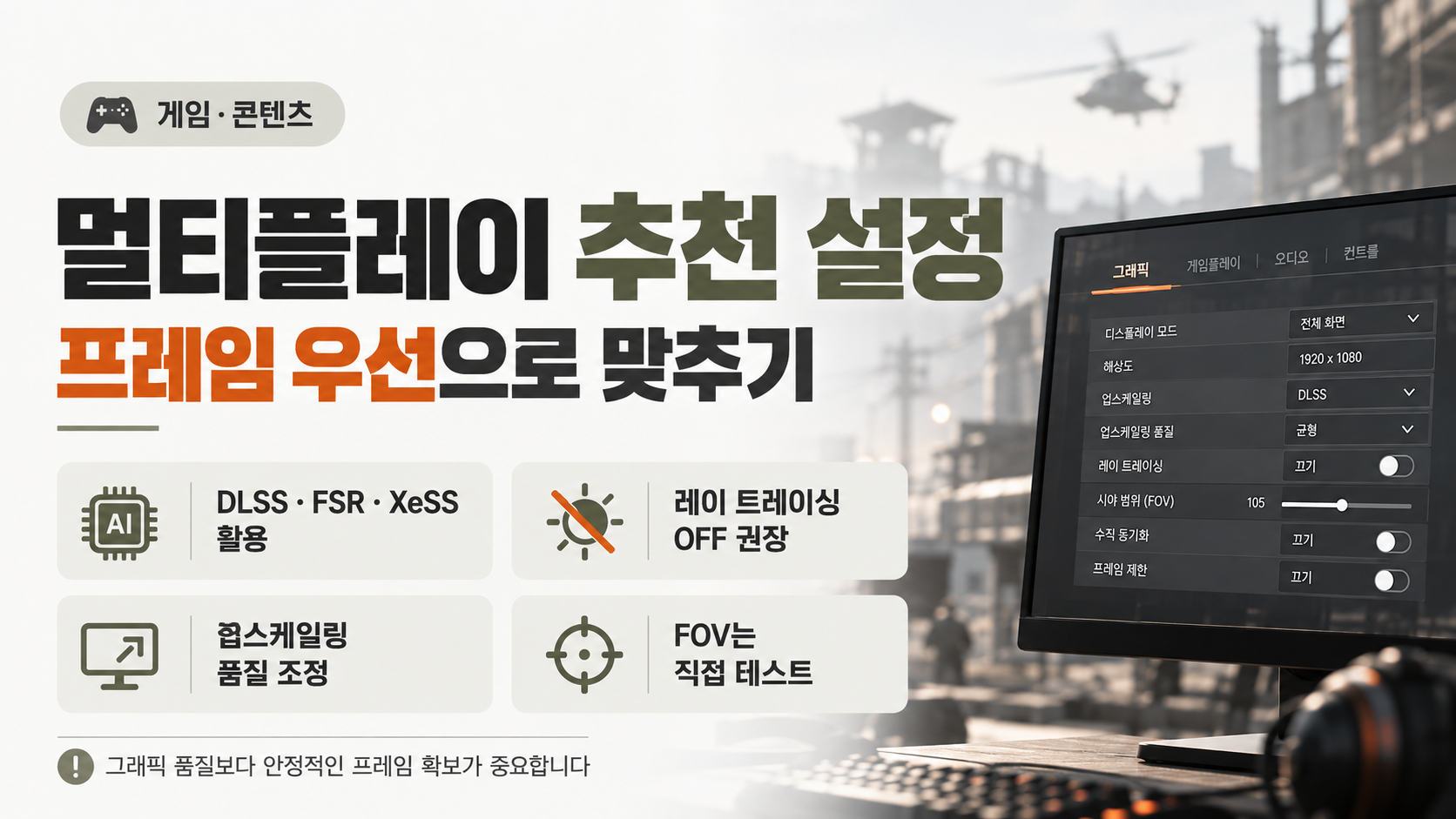
그래픽카드 성능이 조금 부족하다면 해상도를 무작정 낮추기보다는 지원되는 업스케일링 기능을 사용하는 것도 방법입니다.
예를 들어 RTX 그래픽카드를 사용한다면 DLSS를 활용할 수 있습니다.
화질을 중요하게 생각한다면 Quality 쪽에서 시작해보고, 프레임이 부족하다면 Balanced 쪽으로 낮춰보는 식으로 조절하면 됩니다.
멀티플레이어라면 레이 트레이싱부터 끄는 게 현실적
모던 워페어 4는 레이 트레이싱을 지원하지만 멀티플레이가 주목적이라면 개인적으로는 우선 끄고 시작하는 걸 권하고 싶습니다.
멀티플레이에서는 그래픽의 작은 차이보다
프레임 유지
입력 지연
적 시인성
이 훨씬 중요하기 때문입니다.
RTX 5070 Ti 같은 고사양 GPU를 사용한다면 이야기가 달라질 수 있지만, RTX 3060 Ti나 4060급처럼 프레임과 화질 사이에서 선택해야 하는 환경이라면 레이 트레이싱보다는 안정적인 FPS를 확보하는 편이 낫습니다.
처음 실행했다면 이 순서로 설정해보자
설정 항목이 워낙 많기 때문에 하나씩 전부 만지기보다는 우선순위를 정하는 편이 편합니다.
제가 처음 실행한다면 다음 순서로 확인할 것 같습니다.
1. 모니터 해상도와 주사율 확인
먼저 게임이 모니터의 실제 해상도와 주사율을 제대로 사용하고 있는지 확인합니다.
144Hz 모니터를 쓰면서 게임 설정이 60Hz로 되어 있다면 고주사율 모니터를 제대로 활용하지 못하게 됩니다.
2. 업스케일링 설정
RTX 사용자는 DLSS, Radeon 사용자는 FSR, Intel Arc 사용자는 XeSS를 우선 확인합니다.
처음에는 Quality 또는 이에 가까운 화질 설정에서 시작해보고 프레임이 부족하다면 한 단계씩 성능 쪽으로 조절하는 방법이 무난합니다.
3. 레이 트레이싱
캠페인과 그래픽 감상이 목적이라면 켜볼 만합니다.
멀티플레이가 목적이라면 일단 끄고 프레임을 확인하는 편을 추천합니다.
4. 그림자와 반사 옵션
프레임이 부족하다면 그림자 품질이나 화면 공간 반사처럼 GPU 부하가 큰 그래픽 옵션부터 조금씩 낮춰보는 것이 좋습니다.
이번 작품에는 화면 공간 반사, 그림자 필터링 품질, 오클루전 및 스크린 공간 라이팅 등의 세부 설정이 제공됩니다.
5. FOV 설정
PC 버전에는 향상된 FOV 기능도 추가됐습니다.
기존처럼 단순히 화면을 넓히는 방식이 아니라 중앙 시야는 유지하면서 모니터 가장자리의 시야를 넓혀주는 기능입니다.
FPS 게임에서는 시야각을 지나치게 높이면 멀리 있는 적이 작게 보일 수 있으므로 무조건 최대값으로 올리기보다는 직접 플레이하면서 조절하는 게 좋습니다.
내 PC에서 어느 정도 옵션을 노리면 될까?
공식 사양을 기준으로 아주 단순하게 보면 이렇게 생각할 수 있습니다.
GTX 1060 / RX 470급
→ 최소 옵션 중심, 1080p에서 성능 확보 우선
RTX 3060 Ti / RX 6600 XT급
→ 1080p 높음 옵션과 높은 프레임을 노릴 수 있는 권장 구간
RTX 5070 Ti / RX 9070 XT급
→ 4K 업스케일 + 고품질 레이 트레이싱을 겨냥한 구간
물론 실제 프레임은 CPU와 RAM, 맵, 게임 모드, 드라이버와 옵션 조합에 따라 달라질 수 있습니다.
그래서 사양표만 보는 것보다 직접 게임의 벤치마크 기능을 사용하는 것이 가장 정확합니다.
이번에는 게임 안에 벤치마크도 있다
모던 워페어 4 PC 버전에는 자체 벤치마크 도구가 제공됩니다.
멀티플레이 환경을 시뮬레이션해
- 평균 FPS
- CPU 성능
- GPU 성능
- 핑
- 입력 지연
등을 확인할 수 있습니다.
그래픽 옵션을 변경한 뒤 실제로 성능이 좋아졌는지 확인하기 상당히 편한 기능입니다.
특히 인터넷에서 다른 사람의 설정을 그대로 따라 하기보다 자신의 PC에서 벤치마크를 돌려보는 편이 훨씬 정확합니다.
출시 콘텐츠도 상당히 많다
이번 작품은 PC 성능만 달라진 것이 아닙니다.
출시 시점 멀티플레이에는 12개의 6대6 코어 맵이 제공되고, 대규모 32대32 Ground War 맵과 Gunfight용 맵도 별도로 들어갑니다.
출시 패치 기준 전체 멀티플레이 맵은 20개이며, 33개의 무기와 33명의 오퍼레이터가 준비되어 있습니다.
팀 데스매치, 점령, 주요 거점, 확인 사살, 수색 섬멸 같은 익숙한 모드 외에도 Inflation, Hijack, Collateral, Combat Outpost 같은 새로운 모드가 추가됐습니다.
캠페인은 한반도를 포함해 뉴욕, 파리, 뭄바이 등을 배경으로 진행됩니다.
한국 플레이어 입장에서는 한반도가 캠페인의 주요 무대로 등장한다는 점도 이번 작품에서 눈에 띄는 부분입니다.
Game Pass로 바로 할 수 있을까?
이번 작품을 Xbox에서 할 생각이라면 이것도 주의해야 합니다.
모던 워페어 4는 출시와 동시에 Game Pass에 포함되는 작품이 아닙니다.
정식 출시 시점에는 별도 구매가 필요합니다.
기존 콜 오브 듀티처럼 Game Pass로 바로 플레이할 생각이었다면 구매 전에 확인해야 할 부분입니다.
결국 PC에서는 무엇부터 확인하면 될까?
모던 워페어 4를 오늘 설치할 예정이라면 사양표 전체를 외울 필요는 없습니다.
먼저 다음 네 가지부터 확인하면 됩니다.
RAM 16GB 정도 확보되어 있는지
SSD에 최소 115GB 이상의 여유가 있는지
TPM 2.0과 보안 부팅이 활성화돼 있는지
그래픽카드가 최소 GTX 970·1060급 이상인지
여기에 RTX 3060 Ti급 이상이라면 공식 권장 사양에 가까워지기 때문에 1080p 환경에서는 비교적 높은 옵션과 프레임을 노려볼 수 있습니다.
설치 후에는 게임 내 벤치마크부터 돌려보고 DLSS·FSR·XeSS와 레이 트레이싱을 조절하는 방법이 가장 합리적입니다.
특히 멀티플레이를 주로 한다면 처음부터 그래픽을 최대로 올리기보다 시인성과 안정적인 프레임을 확보한 뒤 화질 옵션을 조금씩 높이는 방식을 추천합니다.
출시 직후에는 그래픽 드라이버와 게임 패치가 계속 업데이트될 가능성이 있으니 이상 증상이 있다면 옵션을 계속 바꾸기 전에 최신 드라이버와 공식 패치부터 확인해보는 것도 잊지 마세요.