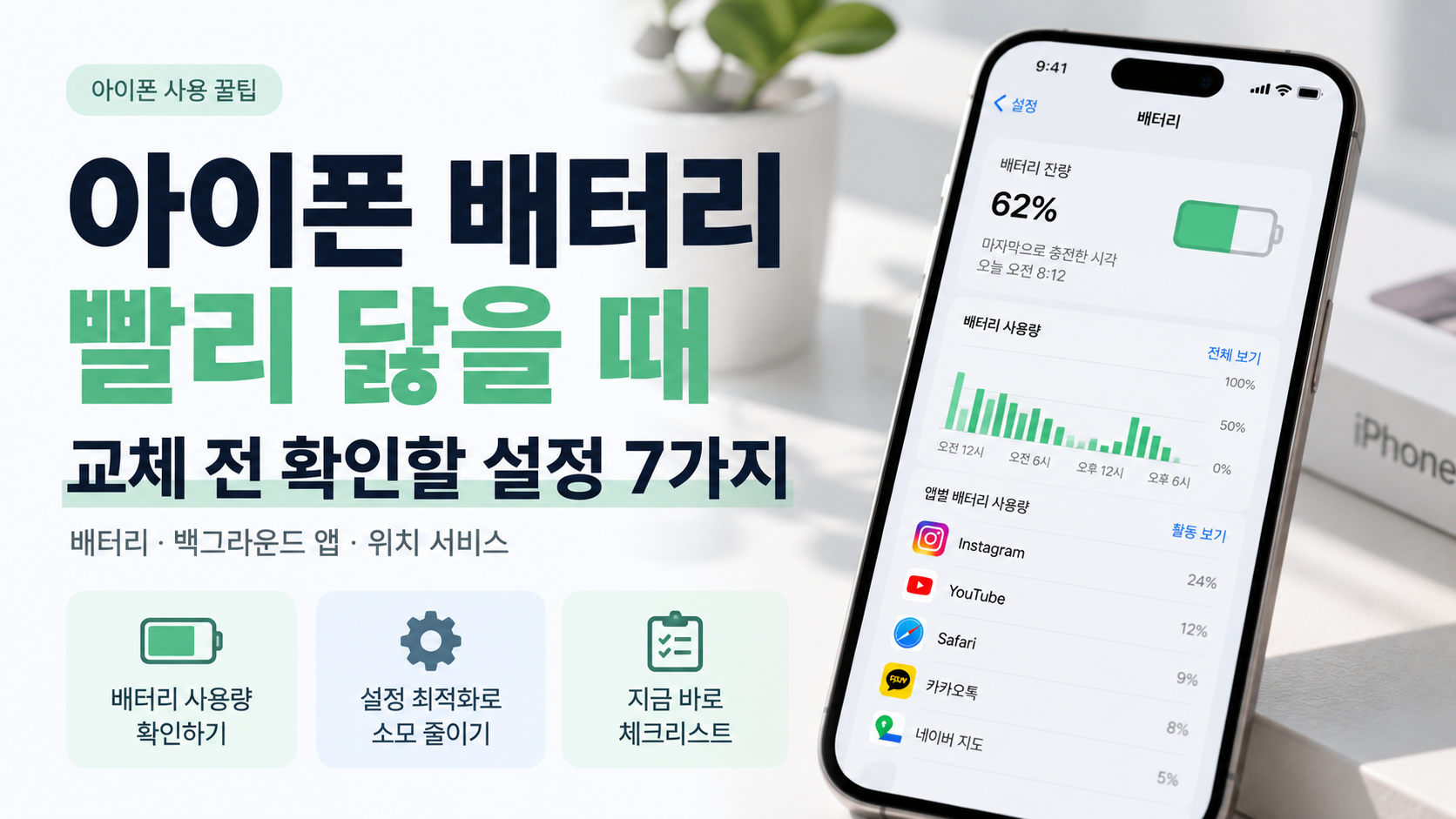
아이폰을 오래 쓰다 보면 어느 순간부터 “분명 아침에 100%였는데 왜 이렇게 빨리 줄지?” 싶은 때가 있습니다.
배터리가 빨리 닳기 시작하면 바로 배터리 교체부터 떠올리기 쉬운데, 실제로는 설정이나 특정 앱 때문에 소모량이 갑자기 늘어나는 경우도 꽤 있습니다.
그래서 교체를 고민하기 전에 먼저 어떤 앱이 배터리를 쓰고 있는지, 백그라운드 활동이 많은지, 화면 밝기나 위치 서비스가 과하게 켜져 있는지부터 확인해보는 게 좋습니다.
이번 글에서는 Apple 공식 안내를 기준으로, 아이폰 배터리가 빨리 닳을 때 먼저 확인해볼 설정을 순서대로 정리해봤습니다.
1. 가장 먼저 ‘설정 → 배터리’ 부터 확인
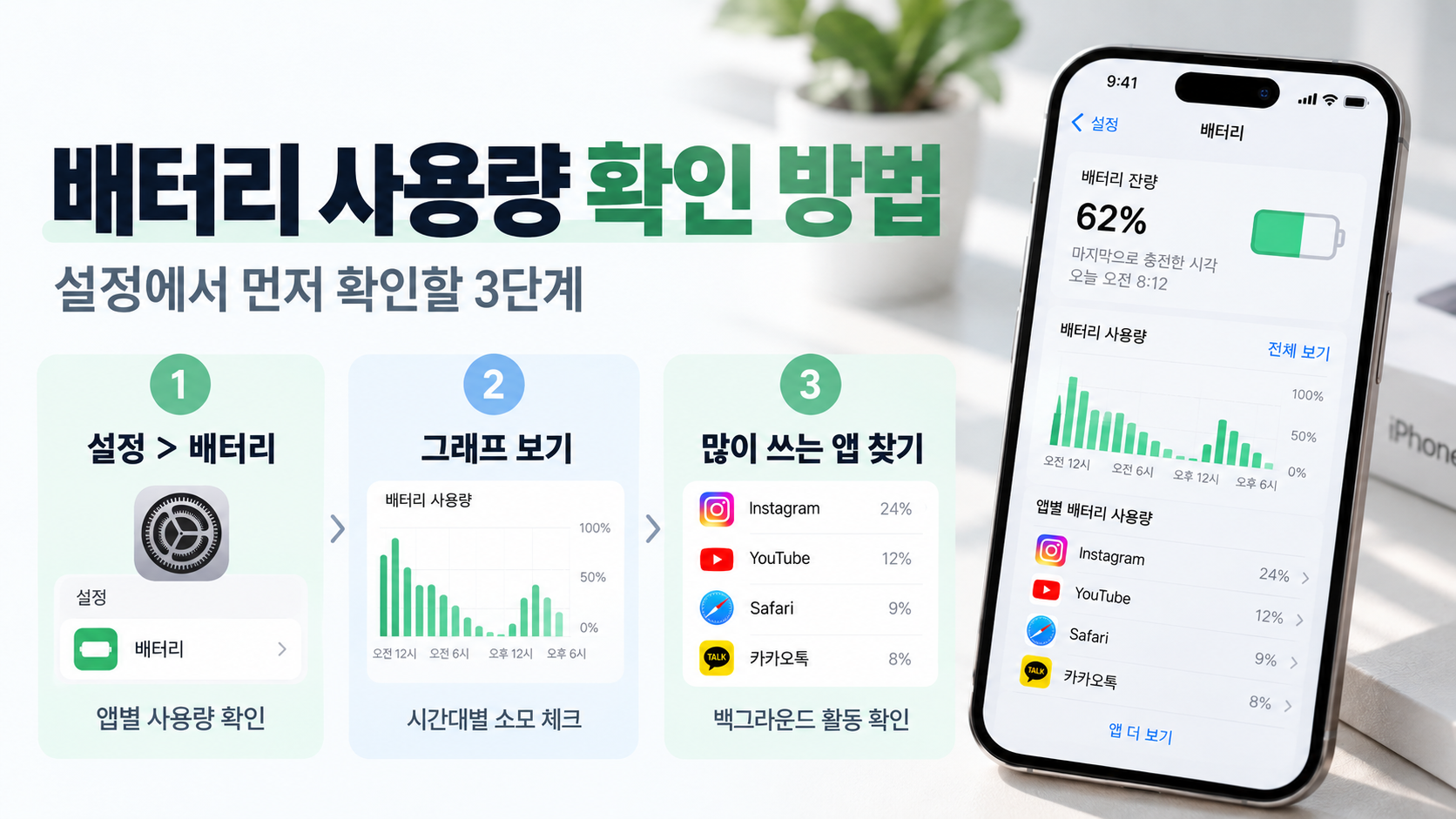
배터리가 빨리 줄어드는 것 같다면 가장 먼저 볼 곳은 따로 있습니다.
설정 → 배터리
여기로 들어가면 오늘과 최근 며칠간 어떤 앱과 시스템 활동이 배터리를 많이 사용했는지 확인할 수 있습니다.
Apple은 이 화면에서 앱별 배터리 사용 비율뿐 아니라 화면에서 사용된 시간, 백그라운드 활동, 셀룰러 신호 상태, 알림으로 인한 사용량 등을 확인할 수 있다고 안내하고 있습니다.
특정 앱 하나가 유난히 높은 비율을 차지하고 있다면 그 앱부터 의심해보는 게 좋습니다.
예를 들어 평소 거의 사용하지 않는 앱인데 배터리 사용량이 높고 ‘백그라운드’ 시간이 길게 표시된다면, 실제로 화면에서 사용하지 않을 때도 계속 동작하고 있을 가능성이 있습니다.
2. 백그라운드 앱 새로 고침 줄이기
앱은 화면을 닫았다고 항상 완전히 멈추는 것은 아닙니다.
메일을 가져오거나, 콘텐츠를 새로고침하거나, 데이터를 동기화하면서 뒤에서 계속 작동할 수 있습니다.
이런 앱이 많으면 배터리가 생각보다 빨리 줄어들 수 있습니다.
확인 경로는 설정 → 일반 → 백그라운드 앱 새로 고침 입니다.
여기서 아예 기능을 끌 수도 있고, 꼭 필요한 앱만 남기는 방식으로 정리할 수도 있습니다.
개인적으로는 모든 앱을 무조건 끄기보다는 자주 쓰지 않는데 백그라운드 사용량이 높은 앱부터 하나씩 줄이는 편을 추천합니다.
3. 화면 밝기와 자동 밝기 확인
배터리 사용량에서 화면이 차지하는 비중은 꽤 큽니다.
Apple도 배터리 사용 시간을 늘리는 가장 쉬운 방법 중 하나로 화면 밝기를 낮추는 것을 안내하고 있습니다.
제어 센터에서 밝기를 조금 낮춰보고, 자동 밝기도 같이 확인해보는 게 좋습니다.
화면을 항상 높은 밝기로 사용하는 경우에는 생각보다 체감 차이가 큽니다.
특히 야외에서 밝기를 최대로 올린 뒤 그대로 유지되는 경우가 많다면 배터리 소모가 빨라질 수 있습니다.
4. 위치 서비스를 계속 사용하는 앱 확인
배터리를 많이 사용하는 앱을 눌렀을 때 ‘위치’ 또는 ‘백그라운드 위치’와 관련된 활동이 보인다면 위치 서비스를 확인해볼 필요가 있습니다.
경로는 설정 → 개인정보 보호 및 보안 → 위치 서비스 입니다.
여기서 각 앱별로 안 함 / 다음번에 묻기 / 앱을 사용하는 동안 / 항상 같은 권한을 선택할 수 있습니다.
지도나 내비게이션처럼 위치 정보가 꼭 필요한 앱은 그대로 두는 게 좋지만, 굳이 항상 위치를 사용할 필요가 없는 앱까지 ‘항상’으로 설정되어 있다면 변경해볼 만합니다.
5. 신호가 약한 곳에서는 배터리가 더 빨리 줄 수 있음
이건 의외로 많이 놓치는 부분입니다.
Apple은 셀룰러 신호가 약한 환경에서 아이폰이 계속 더 좋은 신호를 찾기 때문에 배터리 사용량이 증가할 수 있다고 설명하고 있습니다.
지하, 산간 지역, 엘리베이터 근처, 건물 깊숙한 곳처럼 신호가 좋지 않은 장소에 오래 있었다면 평소보다 배터리가 빨리 줄어든 이유가 설정이 아니라 통신 환경일 수도 있습니다.
와이파이를 사용할 수 있는 장소라면 가능하면 Wi-Fi를 사용하는 것도 도움이 됩니다.
Apple 역시 이동통신 데이터보다 Wi-Fi를 사용하는 것이 전력 소모를 줄이는 데 도움이 된다고 안내하고 있습니다.
6. 저전력 모드 또는 적응형 전력 모드 사용
당장 배터리를 오래 써야 한다면 저전력 모드를 활용하는 것도 방법입니다.
아이폰 모델에 따라 메뉴 위치가 조금 다릅니다.
- iPhone 14 이전 모델은 설정 → 배터리 → 저전력 모드
- iPhone 15 이후 모델은 설정 → 배터리 → 전력 모드 → 저전력 모드
저전력 모드가 켜지면 백그라운드 활동과 일부 시각 효과, 성능 등이 제한되면서 배터리 사용 시간을 늘리는 데 도움이 됩니다.
최근 지원 모델에서는 적응형 전력 모드도 사용할 수 있습니다.
Apple은 이 기능이 사용 패턴을 바탕으로 배터리가 평소보다 많이 필요한 날에 화면 밝기와 백그라운드 활동, 성능 등을 자동으로 조절한다고 설명합니다.
즉 평소에는 그대로 쓰다가 배터리 소모가 많은 상황에서 자동으로 절약하는 방식에 가깝습니다.
7. 마지막으로 배터리 성능 상태 확인
여기까지 확인했는데도 배터리가 너무 빨리 줄어든다면 이제 배터리 자체 상태를 봐야 합니다.
아이폰에서는 배터리의 최대 용량과 상태를 확인할 수 있습니다.
- iPhone 14 이전 모델은 설정 → 배터리 → 배터리 성능 상태 및 충전
- iPhone 15 이후 모델은 설정 → 배터리 → 배터리 성능 상태
특히 iPhone 15 이후 모델에서는 배터리 상태뿐 아니라 사이클 수, 제조일, 최초 사용일 같은 정보도 확인할 수 있습니다.
배터리는 소모품이라 사용 기간과 충전 횟수가 늘어날수록 최대 용량이 자연스럽게 줄어듭니다.
설정을 아무리 조정해도 사용 시간이 크게 짧아졌고 배터리 상태에서도 교체 관련 안내가 표시된다면, 그때는 교체를 고려하는 편이 낫습니다.
업데이트 직후라면 며칠은 지켜보는 것도 방법
iOS를 업데이트한 직후 배터리가 평소보다 빠르게 줄어드는 경우도 있습니다.
업데이트 이후에는 사진 분석, 검색 인덱싱, 앱 데이터 정리 같은 백그라운드 작업이 진행될 수 있기 때문입니다.
그래서 업데이트 당일 바로 배터리 이상이라고 판단하기보다는 하루 이틀 정도 사용해본 뒤에도 같은 문제가 계속되는지 보는 편이 좋습니다.
다만 특정 앱 하나가 비정상적으로 높은 사용량을 보이거나 발열이 심한 경우에는 앱 업데이트나 재설치를 먼저 확인하는 게 좋습니다.
충전 중 발열이 심하다면 온도도 확인
아이폰은 너무 뜨겁거나 차가운 환경에서는 배터리를 보호하기 위해 충전 속도를 낮추거나 충전을 일시적으로 중단할 수 있습니다.
Apple은 일반적으로 0~35℃ 환경에서 충전하는 것을 권장합니다.
충전 중 아이폰이 지나치게 뜨거워지고 ‘충전 보류’ 메시지가 나타난다면 고장이 아니라 온도 보호 기능이 작동한 것일 수 있습니다.
직사광선이 드는 장소나 뜨거운 차량 내부에서 충전하는 것은 피하는 게 좋습니다.
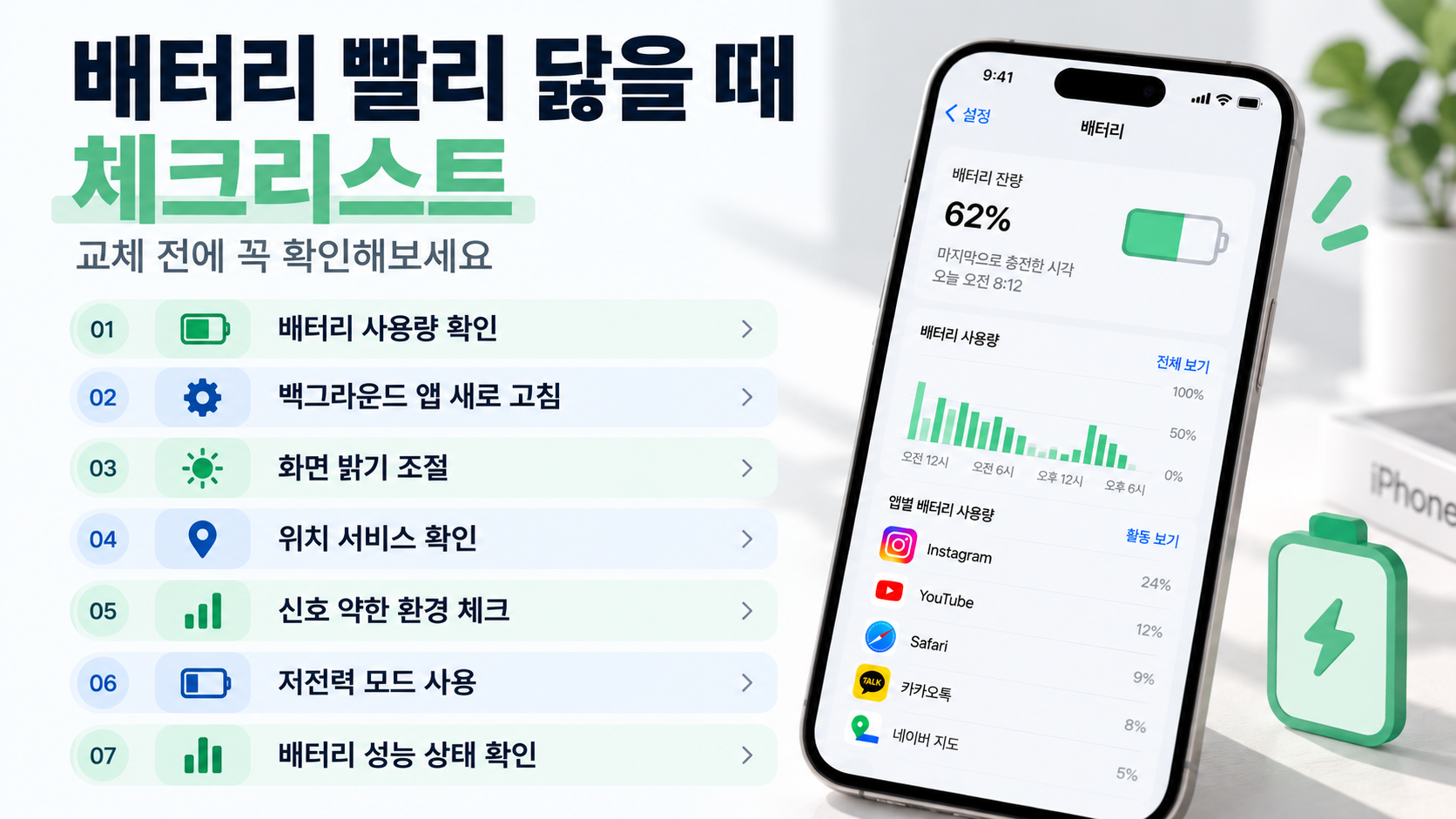
배터리가 빨리 닳을 때 저는 이 순서로 봅니다
확인할 게 많아 보이지만 실제로는 순서대로 보면 어렵지 않습니다.
- 설정 → 배터리에서 어떤 앱이 많이 사용하는지 확인
- 백그라운드 활동 → 위치 서비스 → 화면 밝기 → 통신 신호
그리고 문제가 계속된다면 저전력 모드 활용 → 배터리 성능 상태 확인 까지 가면 됩니다.
배터리가 빨리 줄어든다고 바로 교체할 필요는 없습니다.
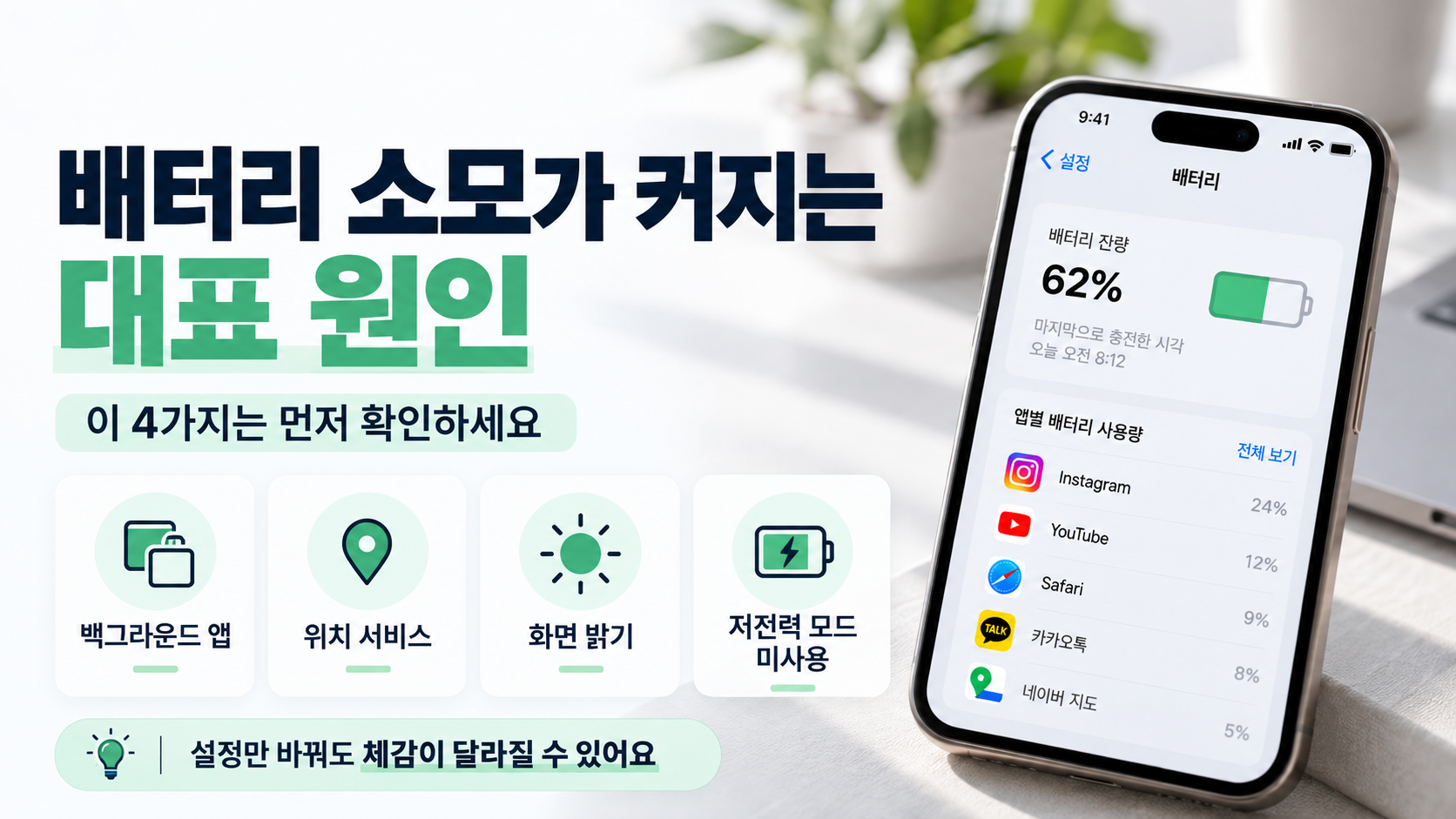
의외로 특정 앱이나 위치 서비스, 화면 밝기 같은 설정 하나만 바꿔도 체감이 달라지는 경우가 있습니다.
반대로 설정을 모두 확인했는데도 배터리 사용 시간이 예전보다 확실히 짧고 성능 상태도 많이 떨어져 있다면, 그때는 배터리 교체를 고민하는 게 맞습니다.
공식 자료
Apple - iPhone 배터리 사용량 및 상태 확인
Apple - 배터리 성능 최대화
Apple - 저전력 모드 및 적응형 전력 모드 안내
Apple - 화면 밝기 설정 안내
** 아이폰 저장공간도 부족하다면 함께 확인해보세요 **
'📱 IT·모바일' 카테고리의 다른 글
| Apple TV 4K 4세대 살까?|3세대와 차이·가격·출시일 총정리 (0) | 2026.10.22 |
|---|---|
| Siri AI 한국어 언제부터?|10월 지원 예정·지원 기종·설정 방법 총정리 (0) | 2026.10.22 |
| 아이폰 저장공간 부족할 때|사진 안 지우고 용량 확보하는 방법 7가지 (0) | 2026.10.21 |
| 윈도우10 계속 써도 될까?|2027년까지 보안 업데이트 받는 ESU 신청방법 (0) | 2026.10.20 |